LimeSurvey
LimeSurvey ist ein Open-Source Websoftware zur Erstellung von Online-Umfragen. Die Hochschulen stellen es in der Regel an den Hochschulangehörigen zur Verfügung, sodass Mitarbeiter*innen und Studierende damit Umfragen erstellen können.
Im Oktober 2024 gab es ein größeres Update auf LimeSurvey 6. Im Laufe des Jahres 2025 haben viele Hochschulen auf LimeSurvey 6 umgestellt.
Testergebnisse
Stand: Januar 2026, Ergänzung August 2026
LimeSurvey lässt sich grundsätzlich mit den verschiedenen Arbeitstechniken und assistiven Technologien bedienen. Allerdings sind nicht alle Fragetypen mit der Tastatur und mit Screenreadern bedienbar. Auch ist die Darstellung häufig nicht kontrastreich genug: Kontrollkästchen, Checkboxen sowie Textfelder sind hellgrau umrahmt, sodass sie schwer zu erkennen sind.
Übersicht: Usability bei verschiedenen Arbeitstechniken
Hilfsmittel/Arbeitstechnik | Testergebnis | Empfehlung |
Screenreader | funktioniert mittelmäßig | 0 |
Vergrößerung/Kontraste | funktioniert gut | + |
Tastaturbedienung | funktioniert mittelmäßig | 0 |
| Sprachsteuerung mit Dragon | funktioniert gut | + |
Neurodivergenz und Teilleistungsstörungen (je nach Bedarf unterschiedliche Funktionen der erleichterten Bedienung) | funktioniert gut | + |
+= gut geeignet; o = mittelmäßig geeignet, Anpassungen nötig; - = ungeeignet
Hinweise zur Nutzung
Hinweise für Autor*innen
LimeSurvey ist nicht vollständig barrierefrei, deshalb sollte nach Möglichkeit auf einige Fragetypen verzichtet werden. Andernfalls schließen Sie einen Teil Ihrer Grundgesamtheit aus.
- Der Dateiupload ist mit Screenreader oder mit der Tastatur nicht bedienbar.
- Bildauswahl/Mehrfachauswahl ist mit der Tastatur nicht bedienbar, mit dem Screenreader schon.
- Bei Matrixfragen ist „Matrix Spalte“ den anderen Varianten vorzuziehen, weil sie für den Screenreader am besten bedienbar sind. Für Screenreader-Nutzende sollte ein kurzer Hinweis unter der Frage ergänzt werden: Screenreader-Nutzende können sich in den Antwortoptionen mit Strg+Alt+Pfeiltasten wie einer normalen Tabelle durch die Zeilen bzw. Spalten bewegen.
Mit der Tastatur springt man mit der Tabtaste von Spalte zu Spalte und bewegt sich in der Spalte mit den Pfeiltasten. Die Auswahl erfolgt mit Enter.
Bitte beachten Sie folgende Hinweise bei der Gestaltung:
- Für Zahlenfelder sollte ein kurzes Textfeld ausgewählt werden, da die Zahlen rechtsbündig angezeigt werden. Sie geraten bei langen Textfeldern leicht aus dem Blickfeld, besonders bei Vergrößerungen.
- Beim Fragetyp „Bildauswahl“ muss für jedes Bild das Feld „Alternativer Text“ mit einer knappen Beschreibung des Bilds ausgefüllt werden.
- Für die bessere Übersichtlichkeit zeichnen Sie Fragegruppen im Editor oder über html als Überschriften aus. Bei längeren Umfragen empfiehlt es sich, auch die Fragen als Überschriften auszuzeichnen.
Bitte geben Sie bei folgenden Fragetypen Hinweise zur Bedienung:
- Bei Textfragen „Eingabe auf Anfrage“:
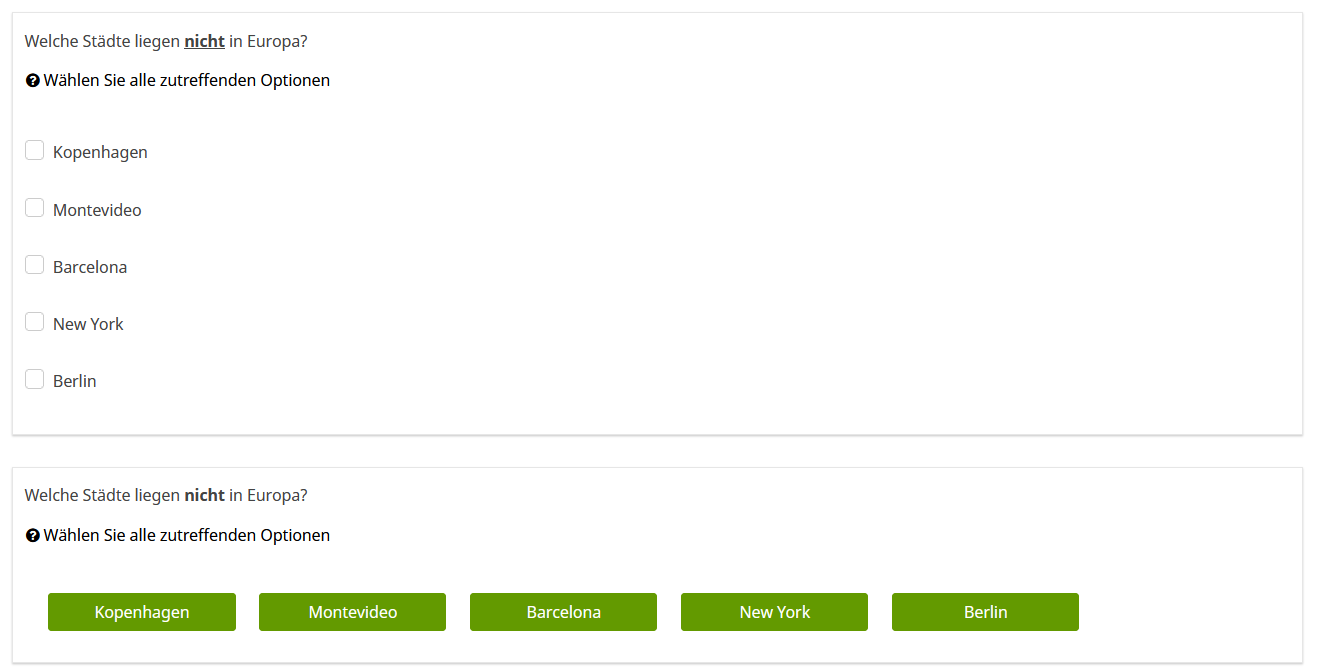
Diese Frage besteht aus mehreren Teilen. Über „Zeile hinzufügen“ (unter den Eingabefeldern) fügen Sie weitere Zeilen hinzu. Danach erreichen Sie die neue Zeile, indem Sie zurück navigieren (Shift+Tab bzw. Pfeiltasten). - Wenn Sie zwischen Optionsfeldern und Bootstrap Buttons als Auswahloption wechseln, ist ein Hinweis bei den Bootstrap Buttons hilfreich: Die Auswahl erfolgt über Auswahl-Buttons. Aktivieren Sie den passenden Button.
- Bei der Bildauswahl (Mehrfachauswahl):
Wählen Sie eine Antwort, indem Sie das gewünschte Bild aktivieren.
Das Ausfüllen der Fragebögen dauert mit assistiven Technologien länger und ist vor allem mit Screenreadern anstrengend. Erlauben Sie deshalb die Möglichkeit der Zwischenspeicherung.
Verwenden Sie keine Captchas für den Zugang zur Umfrage oder für das erneute Laden der Umfrage, weil Captchas nicht barrierefrei sind.
Hinweise für Hochschulen
Wenn Sie als Hochschule die Community Edition auf eigenen Servern hosten, achten Sie bei der Anpassung des Layouts auf eine kontrastreiche Gestaltung. Die Farben für Texte und den Fokus der jeweils aktiven Felder sollte einen ausreichenden Kontrast haben.
Die Optionsfelder, Kontrollkästchen sowie die Umrandungen der Tabellen bei Matrix- und Maskenfragen sind in einem sehr hellen Grau eingestellt. Wenn Sie das verändern können, verbessert sich die Barrierefreiheit für viele Nutzenden.
Nehmen Sie die Hinweise für die Autor*innen in Ihre Informationsseiten zu LimeSurvey auf.
Beschreiben Sie in der Barrierefreiheitserklärung unter nicht barrierefreien Inhalten, welche Fragetypen für Screenreader bzw. die Tastatur nicht bedienbar sind:
- Ein Dateiupload ist bei Screenreadernutzung und mit der Tastatur nicht möglich.
- Die Bildauswahl/Mehrfachauswahl ist mit der Tastatur schwer bedienbar.
Wenn Sie die oben genannten Kontrastfehler nicht verändern können, zählen Sie diese auch unter den nicht barrierefreien Inhalten auf.
Hinweise für Entwicker*innen nach EN-Norm 301 549
Wir führen die in den Tests gefundenen Barrieren hier sortiert nach den Richtlinien der gültigen europäischen Norm EN 301 549 auf, auf die die BITV 2.0 des Bundes und der Länder verweisen. Die Richtlinien beschreiben die zu erfüllenden Erfolgskriterien. In der WCAG 2.2 sind zusätzlich Techniken angegeben, wie die Kriterien erfüllt werden können. BITV, EN 301 549 und die WCAG 2.2 sind deshalb wichtige Dokumente für die Entwickler*innen, um ihre Anwendungen barrierefrei zu programmieren. Der ARIA Authoring Practices Guide (APG) der W3C gibt zudem Hinweise zur Programmierung barrierefreier Webseiten. Die Nummern der Überschriften entsprechen den Kapitelnummern der EN 301 549.
9.1 Wahrnehmbar
9.1.3 Anpassbar
9.1.3.1a HTML-Strukturelemente für Überschriften
Man kann in den Umfragen keine Überschriften anlegen. Überschriften für Fragegruppen sind rein optisch, aber nicht semantisch ausgezeichnet. Auch Fragen können nicht als Überschriftenebene ausgezeichnet werden. Deshalb können Screenreadernutzer*innen nicht von Frage zu Frage oder von Abschnitt zu Abschnitt springen.
Die Überschriften für Fragegruppen sollten auch semantisch als Überschrift (h2) ausgezeichnet sein. Autor*innen sollten Fragen als Überschriften (h3) semantisch auszeichnen können.
9.1.3.1e Datentabellen richtig aufgebaut
Die Matrixfragen sind als Tabellen organisiert, können aber mit dem Screenreader nicht auf die übliche Art und Weise bedient werden.
9.1.4 Unterscheidbar
9.1.4.3 Kontraste von Texten ausreichend
Die Texte, die von Lime Survey automatisch erzeugt werden, wie Platzhaltertexte und Anzahl Fragen sind nicht kontrastreich genug (2:8/3,5:1).
9.1.4.10 Inhalte brechen um
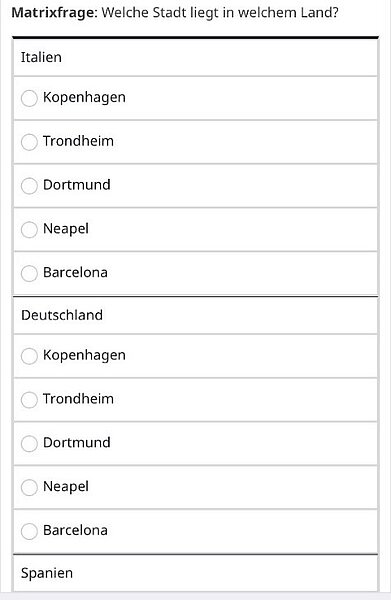
In der mobilen Ansicht wird die Matrixfrage responsiv von einer Tabelle in eine gestapelte Listenansicht umgewandelt: Jede Zeile (Item) wird als eigener Abschnitt angezeigt, darunter folgen die zugehörigen Antwortoptionen als Radiobutton-Liste. In dieser Darstellung setzt sich die Item-Überschrift nicht ausreichend von den Antwortoptionen ab, sodass die Zuordnung von Item und Auswahl erschwert ist (siehe Abb. 1). Sie sollte semantisch und visuell als Überschrift ausgezeichnet sein.
Die Zuordnung und die einfache Korrektur der ausgewählten Antwort wäre in der mobilen Ansicht einfacher, wenn von der Radiobutton-Liste auf ein Dropdown-Menü pro Item gewechselt würde.
9.1.4.11 Kontraste von Grafiken und grafischen Bedienelementen ausreichend
Die Optionsfelder und Kontrollkästchen sind in einem sehr hellen Grau gekennzeichnet, das den Kriterien der WCAG nicht entspricht (1,3:1). Auch die Tabellenlinien für Matrixfragen sind nicht kontrastreich genug (1,3:1). Das gleiche gilt für die Trennlinien zwischen den Fragen.
9.2 Bedienbar
9.2.1 Tastaturbedienbar
9.2.1.1 Ohne Maus bedienbar
Dateiuploads sind mit der Tastatur nicht möglich, da der Upload-Schalter im Dialogfeld nicht aktiviert werden kann.
Bei der Rangfolgenfrage ist es mit der Tastatur nicht möglich, die ausgewählten Rangfolgen zu verändern.
9.2.4 Navigierbar
9.2.4.3 Sinnvolle Reihenfolge bei der Tastaturbedienung
Beim Fragetyp „Eingabe auf Anfrage“ bauen mehrere Teilfragen aufeinander auf. Die Teilnehmenden werden aufgefordert, eine Zeile hinzuzufügen. Wenn Teilnehmende den Schalter „Zeile hinzufügen“ aktiviert haben, müssen sie sich mit dem Tabulator oder mit der Pfeiltaste zurückbewegen, um in die neue Zeile zu gelangen. Das entspricht nicht der üblichen Reihenfolge. Der Tastaturfokus sollte automatisch in die neue Zeile gelenkt werden.
9.2.4.7 Aktuelle Position des Fokus deutlich
Der Tastaturfokus ist bei zwei Fragetypen nicht sichtbar, was das Ausfüllen wesentlich erschwert:
- Rangfolge
- Bildauswahl/Mehrfachauswahl
9.3 Verstehbar
9.3.3 Fehlerunterstützung
9.3.3.3 Hilfe bei Fehlern
Die Warnhinweise bei Fehlern, wenn ein bestimmtes Eingabeformat vorgesehen ist, erscheinen nur kurz und werden deshalb schnell übersehen. Screenreadern werden sie nicht angesagt.
9.4 Robust
9.4.1 Kompatibel
9.4.1.3 Statusmeldungen programmatisch verfügbar
Die Warnhinweise bei Fehlern, wenn ein bestimmtes Eingabeformat vorgesehen ist, erscheinen nur kurz und werden deshalb schnell übersehen. Screenreadern werden sie nicht angesagt.
Lizenzhinweise

Lizenziert unter CC BY 4.0. Zitiervorschlag: „LimeSurvey - Ergebnisse der Barrierefreiheits- und Usabilitytests und Empfehlungen zum Einsatz in Studium und Lehre. Kompetenzzentrum digitale Barrierefreiheit.nrw, Technische Universität Dortmund, Stand: Januar 2026“, CC BY 4.0. Ausgenommen von der Lizenz sind die verwendeten Logos und Screenshots der Programmoberflächen.